[네이버 블로그] 블로그를 소개합니다.
율의 디스코드 아카이브 | 율
https://m.blog.naver.com/sleepysoyul
율의 디스코드 아카이브 : 네이버 블로그
디스코드에 대한 질문이 있다면? "디스코드 아카이브" 검색해서 참가
m.blog.naver.com
미무봇 빠른 설정 | 자동 환영, 부스트 메시지, .환영까지
https://m.blog.naver.com/sleepysoyul/223616646242
미무봇 빠른 설정 | 자동 환영, 부스트 메시지, .환영까지
주의: 이 글은 기본 설정에 대해 다룹니다. 심화된 설정법을 원하신다면 https://discord.gg/JCGHAAf...
blog.naver.com
주의
명령어 및 변수
자율적으로 수정(명령어 및 변수)
복붙 시 수정 필수(명령어 및 변수)
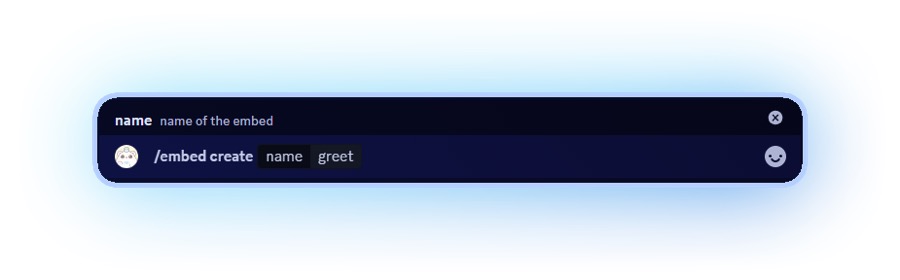
/embed create name:greet
(이름은 영어로 설정)
해당 명령어를 사용하고 나면

위 사진처럼 설정창이 뜨게 돼요.. 버튼을 하나하나 눌러 설정을 진행해 주세요.

TITLE
{server_name}에 오신 것을 환영해요!
DISCRIPTION
설명
HEX COLOR
hhhhhh
(하얀색)
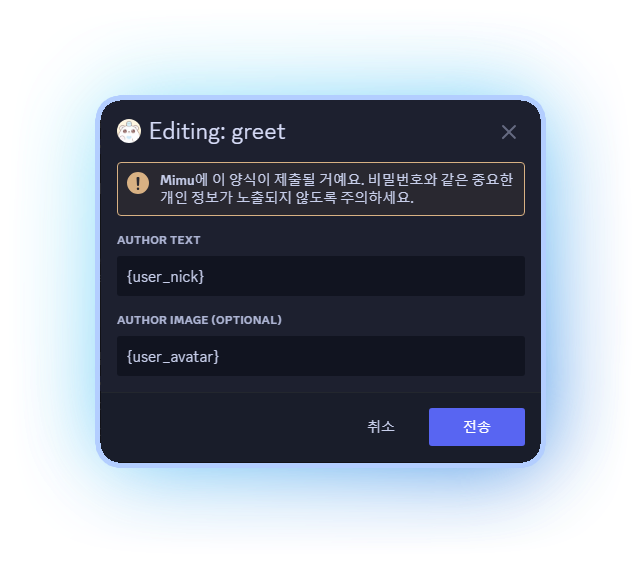
AUTHOR TEXT
{server_nick}
AUTHOR IMAGE
{server_avatar}
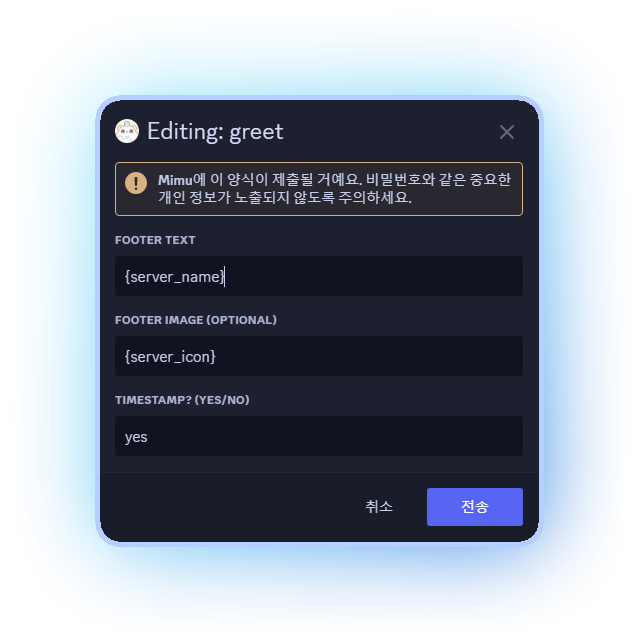
FOOTER TEXT
{server_name}
FOOTER IMAGE
{server_icon}
TIMESTAMP?
yes

THUMBNAIL
{user_avatar}
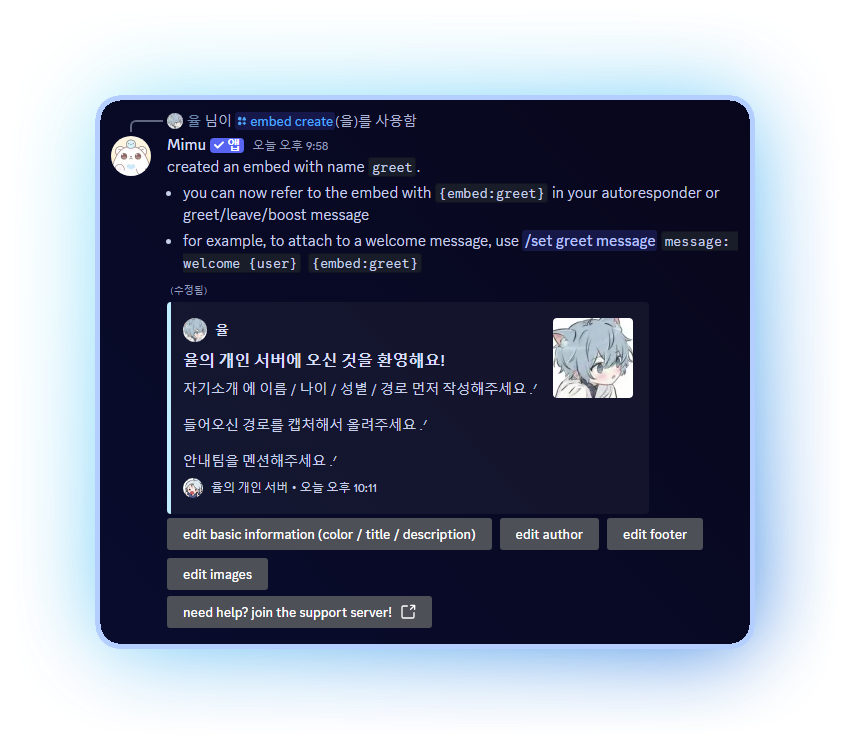
설정이 완료되면 위 사진처럼 표시돼요.

/set greet message message:{server_name}에 오신 것을 환영해요! {embed:greet}
{embed:greet} 변수를 사용해 환영 메시지에 아까 설정했던 임베드를 불러와 주세요.
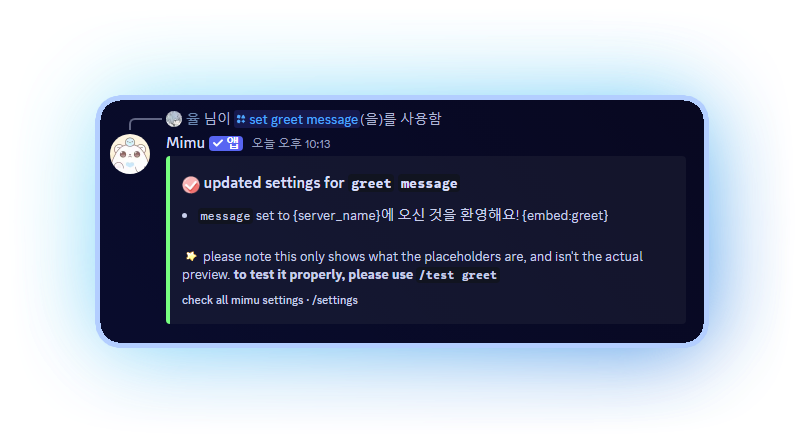

/set greet channel channel:환영 메시지가 올라올 채널
환영 메시지가 올라올 채널을 설정해 주세요.

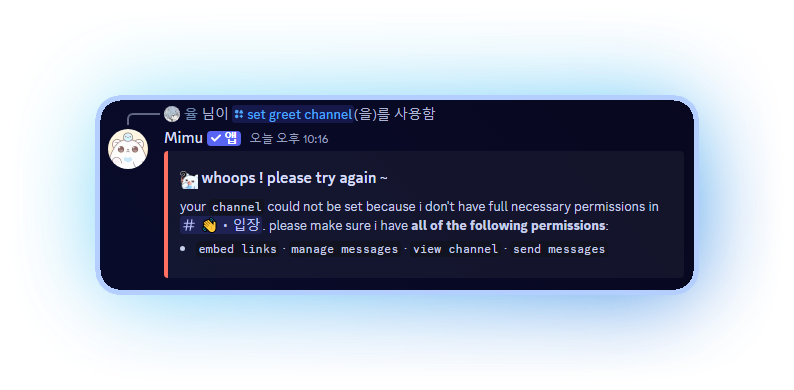
위 사진처럼 나온다면 다음 단계로, 아래 사진이 나온다면 미무봇이 해당 채널에서
- 임베드 링크 첨부
- 메시지 관리
- 채널 보기
- 메시지 보내기
의 권한이 있는지 확인해주세요.
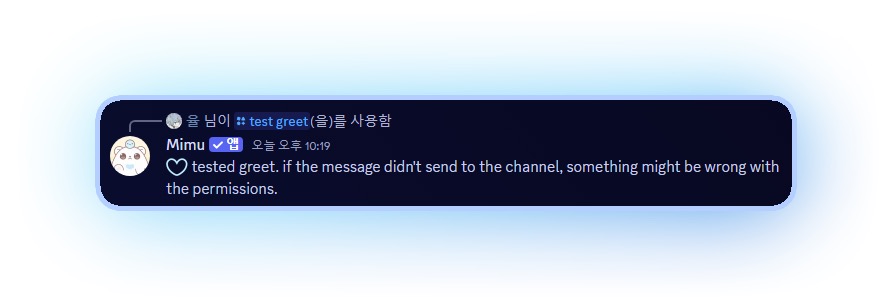
/test greet
설정한 자동 환영을 테스트해보면
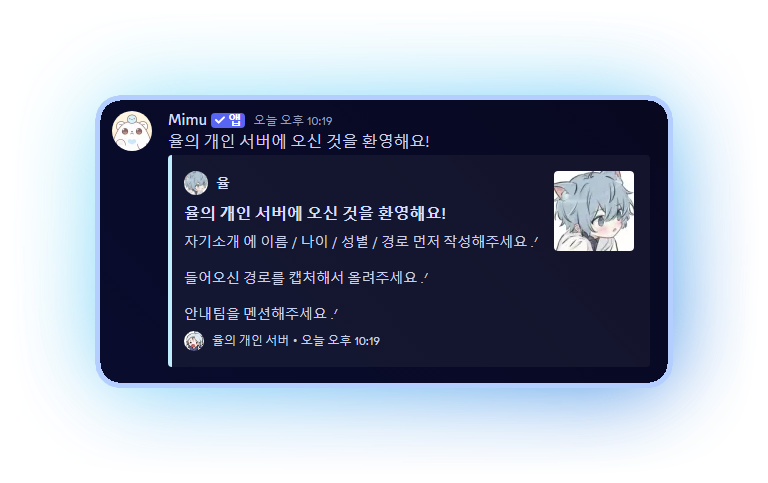
위 사진처럼 나온다면 성공한 거예요.
자동 부스트 메시지 설정

서버 설정에서 시스템 메시지 채널을 미무가 볼 수 있는 한 채널로 설정해 주세요.
매우 중요

/embed create name:boost
(이름은 영어로 설정)
해당 명령어를 사용하고 나면

위 사진처럼 설정창이 뜨게 돼요. 버튼을 하나하나 눌러 설정을 진행해 주세요.
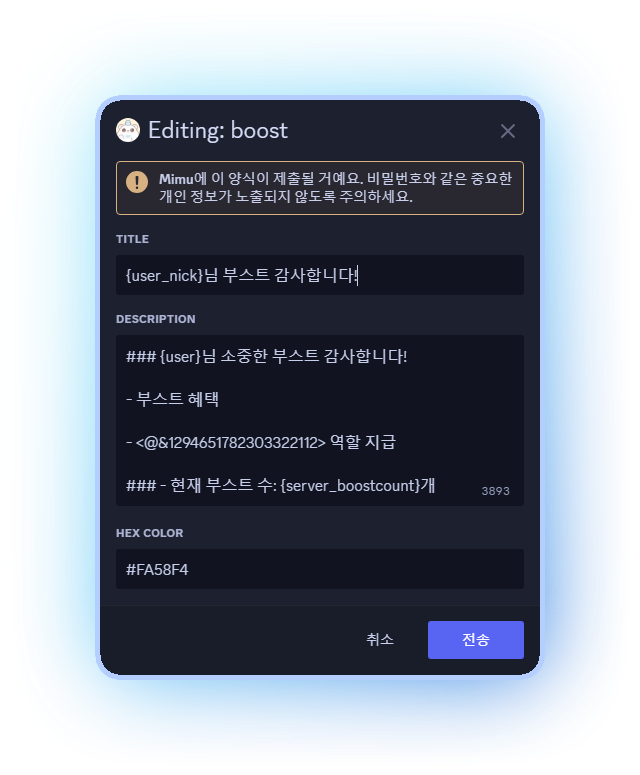
TITLE
{user_nick}님 부스트 감사합니다!
DISCRIPTION
설명
HEX COLOR
FA58F4
(핑크색)
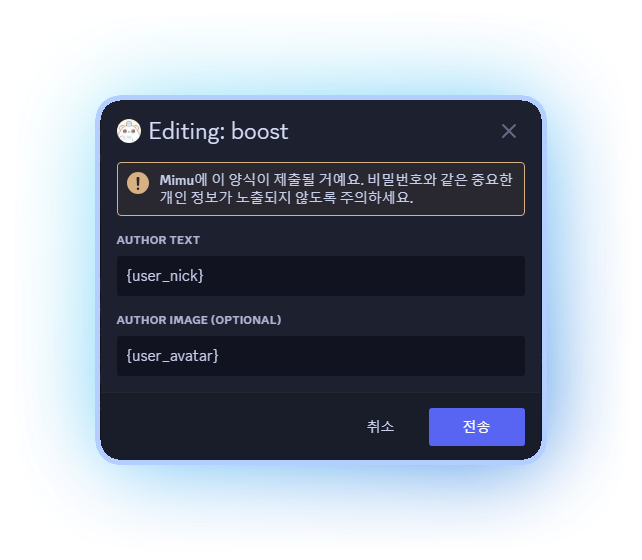
AUTHOR TEXT
{server_nick}
AUTHOR IMAGE
{server_avatar}
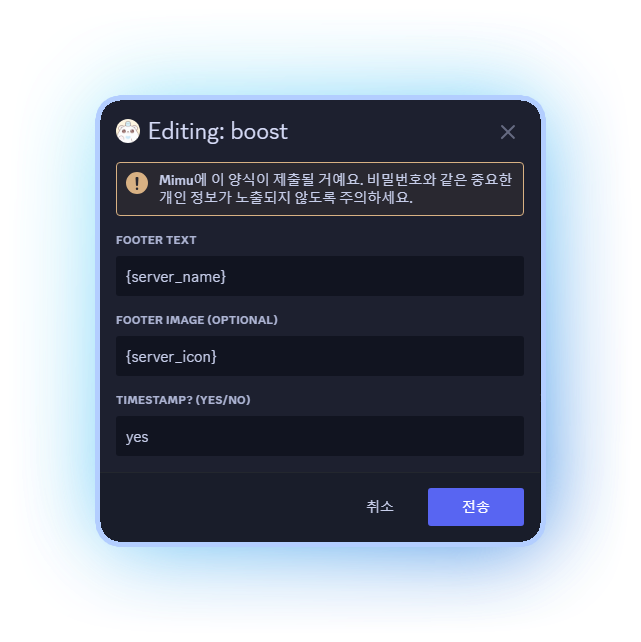
FOOTER TEXT
{server_name}
FOOTER IMAGE
{server_icon}
TIMESTAMP?
yes
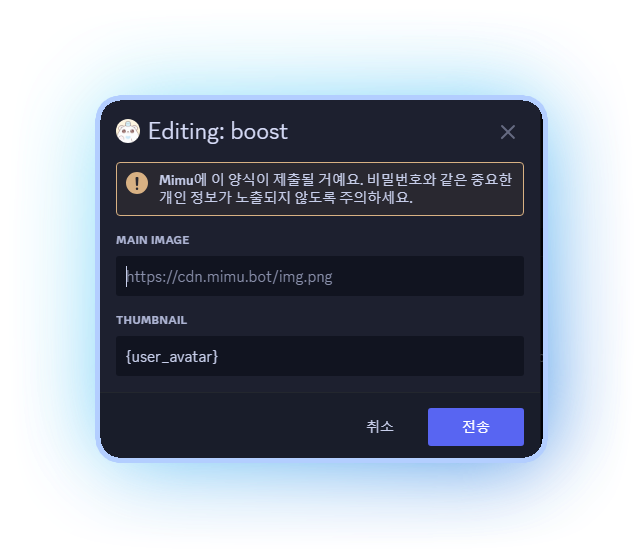
THUMBNAIL
{user_avatar}
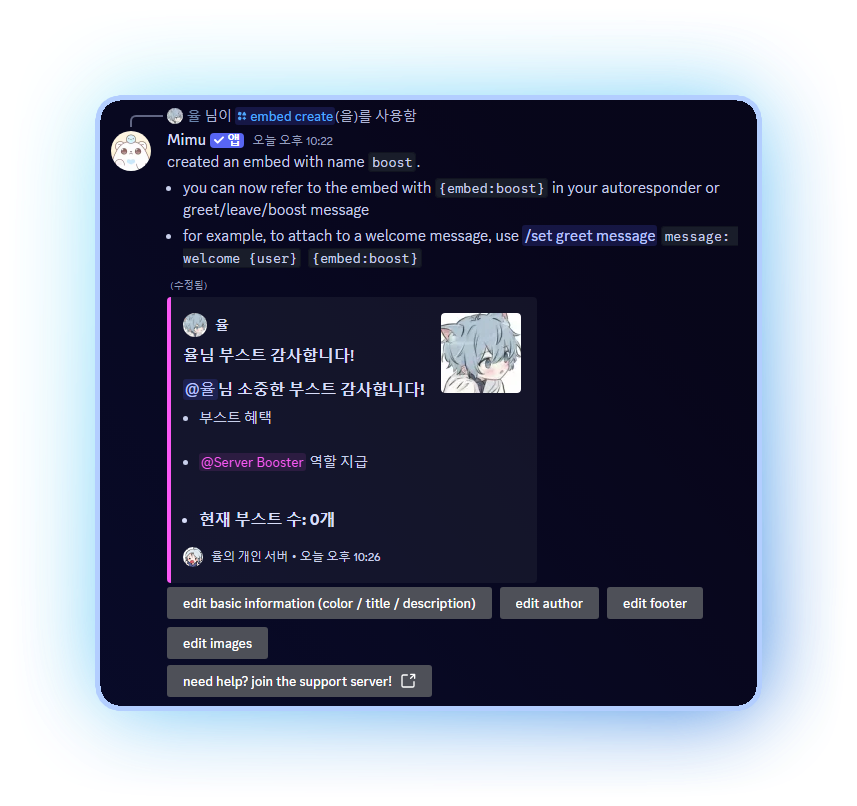
설정이 완료되면 위 사진처럼 표시돼요.
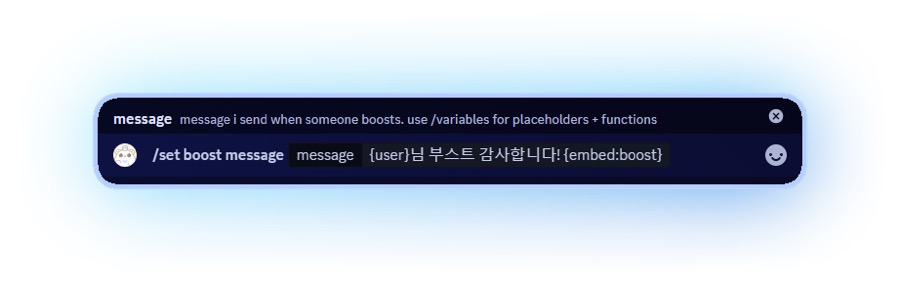
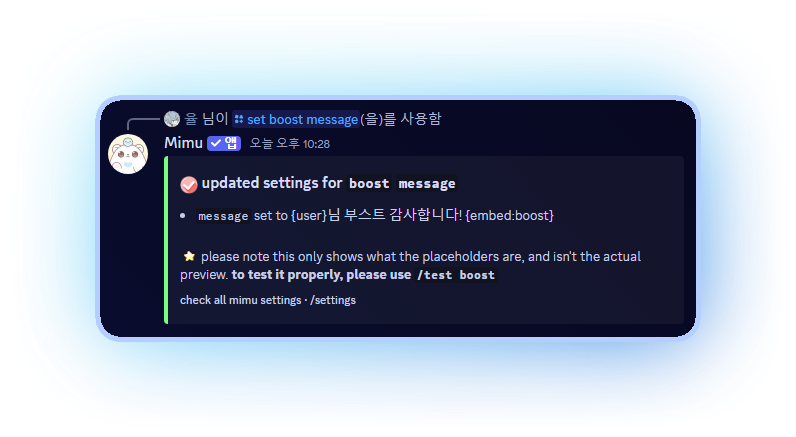
/set boost message message:{user}님 부스트 감사합니다! {embed:boost}
{embed:boost} 변수를 사용해 부스트 메시지에 아까 설정했던 임베드를 불러와 주세요.

/set boost channel channel:부스트 메시지가 올라올 채널
부스트 메시지가 올라올 채널을 설정해 주세요.
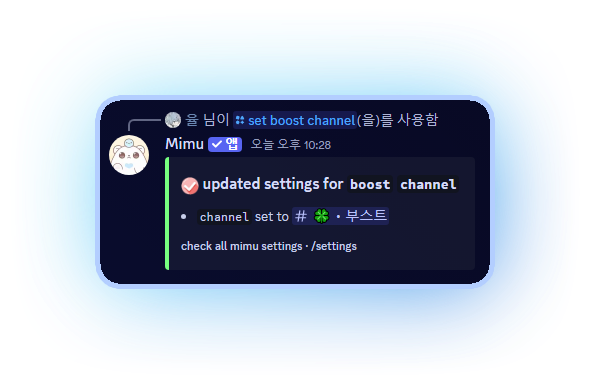
위 사진처럼 나온다면 다음 단계로, 문제가 생긴다면 미무봇이 해당 채널에서
- 임베드 링크 첨부
- 메시지 관리
- 채널 보기
- 메시지 보내기
의 권한이 있는지 확인해주세요.
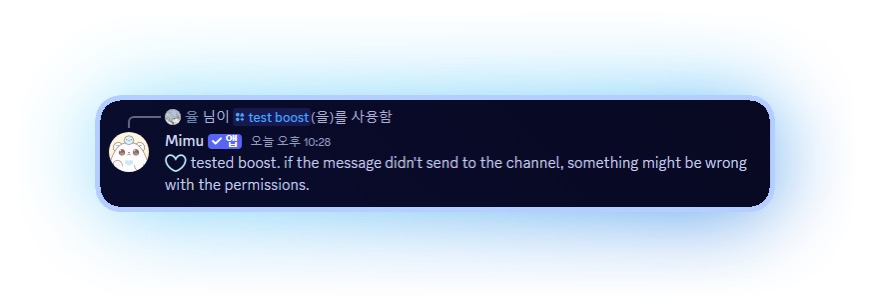
/test boost
설정한 자동 부스트 메시지를 테스트해보면

위 사진처럼 나온다면 성공한 거예요.
.환영

/autoresponder add trigger:.환영 reply:[$1+]님이 {server_name}에 방문하셨어요! {requirechannel:채널ID} {requireperm:Manage Roles}
[$1+]: 트리거 다음 모든 메시지
{server_name}: 서버 이름
{requirechannel:채널ID}: 사용 가능 채널 설정
{requireperm:Manage Roles}: 사용 가능한 권한 설정

PC에서는 애플리케이션 명령어 안에서 줄바꿈(shift + enter)가 불가능합니다.
슬래시(/) 앞에 아무 글자를 써서 명령어 취소 상태를 만든 다음 편집하고 나중에 지우세요.

설정 완료 화면
편집
/autoresponder editreply trigger:.환영 reply:[$1+]님이 {server_name}에 방문하셨어요! {requirechannel:채널ID} {requireperm:Manage Roles}

/autoresponder editmatchmode trigger:.환영 matchmode:startswith
일치도 설정을 해주세요.

성공
더 많은 디스코드 정보와 팁을 알고 싶다면
https://discord.gg/JCGHAAfFqB
디스코드 아카이브에서 찾아보세요.